Cara Pasang CCTV Sendiri di Rumah Terbaru
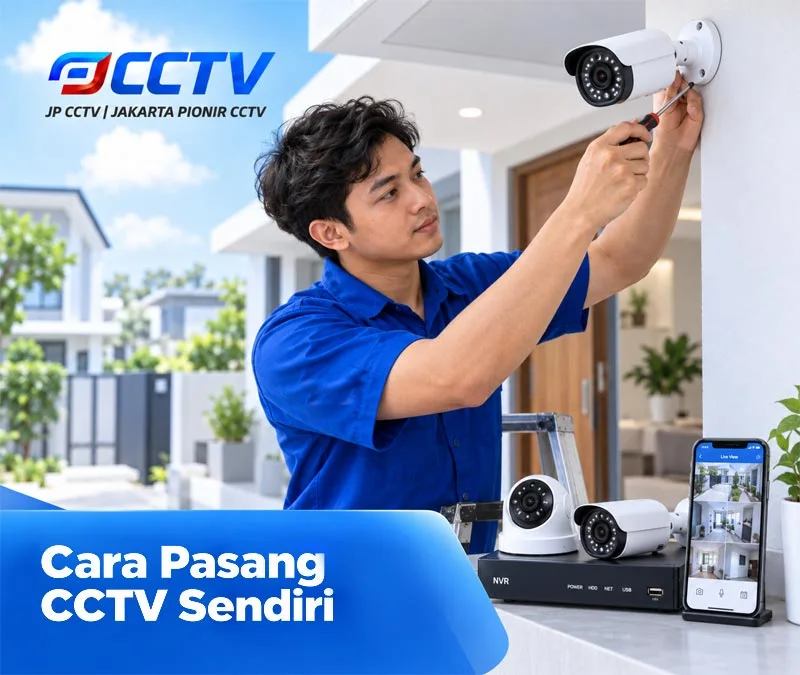
Panduan pemasangan CCTV di rumah, mulai dari persiapan perangkat hingga pengujian rekaman.
Cara Pasang CCTV Sendiri di Rumah dimulai dengan memilih jenis kamera, menentukan posisinya, lalu menyambungkan kabel dan sumber daya. Setelah gambar muncul, atur penyimpanan dan pastikan rekamannya benar-benar bisa diputar ulang.
Panduan ini membahas tiga pilihan: CCTV analog, CCTV IP/PoE, dan kamera WiFi. Anda tidak perlu mengikuti ketiganya. Pilih bagian yang sesuai dengan perangkat Anda.
Mulai dari tutorial yang Anda butuhkan:
- CCTV analog dengan DVR: menggunakan kabel video dan sambungan daya.
- CCTV IP/PoE dengan NVR: menggunakan kabel jaringan.
- Kamera WiFi melalui HP: mengikuti pengaturan di aplikasi kamera.
Belum membeli perangkat? Baca bagian persiapan terlebih dahulu.
Nama menu dan fitur dapat berbeda antar merek, sehingga buku petunjuk model Anda tetap menjadi acuan.
Batas aman: panduan ini tidak mencakup penyambungan listrik PLN, membuka catu daya, atau pekerjaan di ketinggian berbahaya.
Serahkan pekerjaan tersebut kepada tenaga yang kompeten.
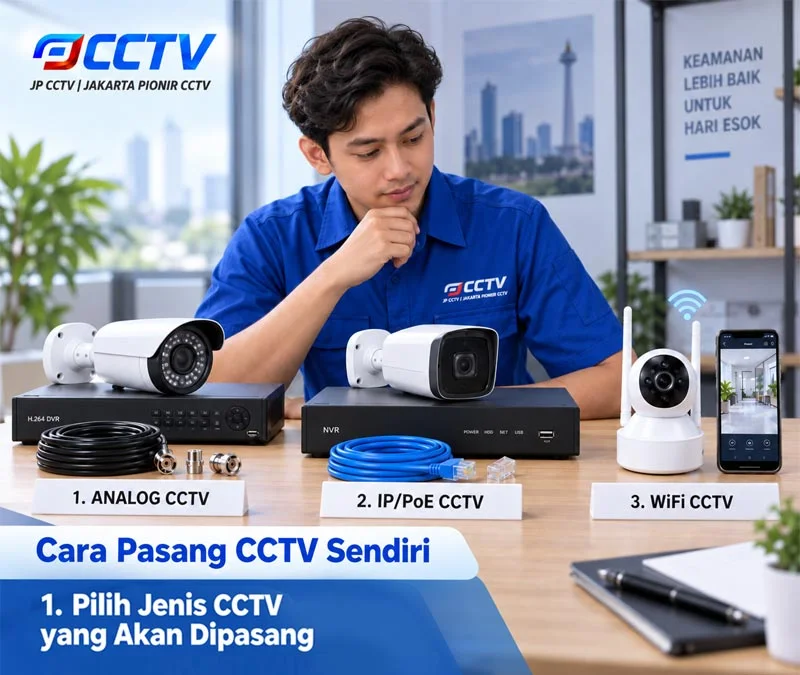
Cara Pasang CCTV Sendiri di Rumah dengan konfigurasi sesuai kebutuhan pengguna.
Cara Pasang CCTV Sendiri di Rumah: Pilih Jenis Kamera
Cara Pasang CCTV Sendiri di Rumah dimulai dengan memilih jenis kamera yang sesuai kebutuhan.
Periksa sambungan, sumber daya, dan alat perekamnya sebelum menyiapkan kabel.
| Jenis kamera | Sambungan utama | Penyimpanan rekaman |
|---|---|---|
| Analog HD | Kabel coaxial dengan konektor BNC, serta sambungan daya sesuai kamera. | Umumnya harddisk di dalam DVR. |
| IP/PoE | Kabel LAN dengan konektor RJ45. PoE membawa data dan daya jika kedua perangkat mendukungnya. | Umumnya NVR; sebagian model juga mendukung penyimpanan lain. |
| WiFi | Jaringan WiFi untuk data. Sumber dayanya mengikuti model kamera. | MicroSD, hub, NVR, atau layanan cloud, sesuai dukungan perangkat. |
Belum mengenal DVR, NVR, dan istilah lainnya?
- DVR: alat perekam yang menerima video dari kamera analog yang kompatibel.
- NVR: alat perekam untuk kamera jaringan atau IP.
- PoE: teknologi untuk mengirim data dan listrik melalui satu kabel jaringan.
- Channel: saluran kamera pada alat perekam, misalnya kamera pintu masuk pada channel 1.
- Live view: melihat gambar saat ini. Playback: memutar rekaman yang sudah tersimpan.
Cocokkan model kamera dengan kemampuan perekam, bukan hanya mereknya.
Periksa juga resolusi, jenis sambungan, kebutuhan daya, dan fitur rekaman pada spesifikasi masing-masing.
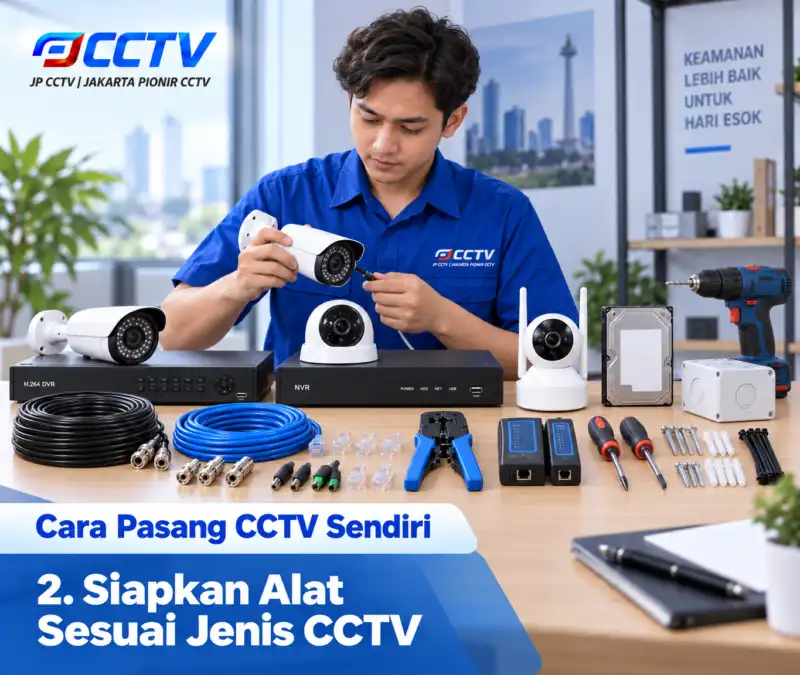
Tim JP CCTV menangani pemasangan CCTV di rumah sesuai kebutuhan lokasi.
Siapkan Alat Sesuai Jenis CCTV
Anda tidak perlu membeli semua alat sekaligus. Pisahkan kebutuhan perangkat, kabel, dan alat kerja agar belanja lebih terarah.
- Untuk analog: kamera, DVR, harddisk yang sesuai, kabel coaxial, konektor BNC, konektor daya, serta adaptor sesuai spesifikasi.
- Untuk IP/PoE: kamera IP, NVR, harddisk, kabel Cat5e/Cat6, dan sumber PoE yang kompatibel. Sumber PoE dapat berupa port bawaan NVR atau switch PoE terpisah.
- Untuk WiFi: kamera, HP, aplikasi resmi, sumber daya, dan media penyimpanan yang didukung. Router diperlukan untuk model yang memakai jaringan WiFi rumah.
- Untuk pemasangan fisik: bor, obeng, mata bor, sekrup, angkur dinding atau fisher, meteran, klem, pengikat, dan label kabel.
- Untuk pengujian: monitor/TV dan kabel HDMI/VGA sesuai perekam. Siapkan alat penguji kabel LAN; tang crimping diperlukan jika membuat konektor RJ45 sendiri.
- Untuk area luar: kamera yang sesuai lingkungan, pelindung jalur kabel, dan kotak sambungan atau junction box yang cocok.
Siapkan juga tempat kerja yang stabil dan perlengkapan keselamatan. Untuk pemula, kabel dengan konektor siap pakai dapat mengurangi pekerjaan merakit sambungan.
Proses instalasi pemasangan CCTV di rumah dengan penataan yang disesuaikan kondisi lapangan.
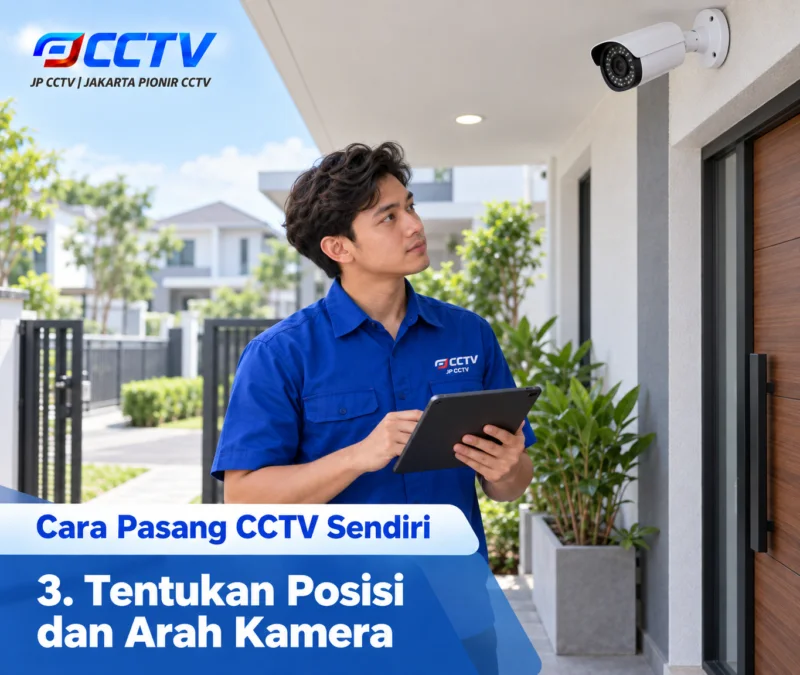
Tentukan Posisi dan Arah Kamera
Tentukan dahulu apa yang ingin terlihat dalam rekaman.
Kamera untuk melihat seluruh halaman belum tentu memberikan detail wajah yang Anda perlukan di pintu masuk.
- Pilih area penting. Mulai dari gerbang, pintu utama, tempat parkir, akses samping, atau pintu belakang.
- Periksa penghalang. Pastikan pagar, tiang, tanaman, dan pintu yang terbuka tidak menutup pandangan kamera.
- Sesuaikan tinggi pemasangan. Cari titik yang sulit dijangkau, tetapi tidak membuat kamera hanya melihat bagian atas kepala.
- Perhatikan cahaya. Hindari arah langsung ke matahari atau lampu yang sangat terang. Uji juga kondisi ketika pintu terbuka.
- Hindari pantulan inframerah. Kaca, dinding yang terlalu dekat, dan permukaan mengilap dapat mengganggu gambar malam.
- Batasi area pantauan. Jangan arahkan kamera ke ruang privat tetangga. Gunakan penutup area gambar atau privacy mask jika tersedia.
Untuk pilihan lensa, angka seperti 2,8 mm dan 3,6 mm tidak cukup dinilai sendirian.
Pada ukuran sensor yang sama, lensa lebih pendek umumnya memberikan pandangan lebih lebar; cek sudut pandang pada spesifikasi kamera.
Uji gambar dari posisi rencana sebelum mengebor, tanpa menjangkau tempat yang tidak aman.
Penjelasan tentang cahaya dan pantulan tersedia pada panduan kualitas gambar Axis.
Dokumentasi pemasangan CCTV di rumah untuk membantu pemantauan area secara lebih efektif.
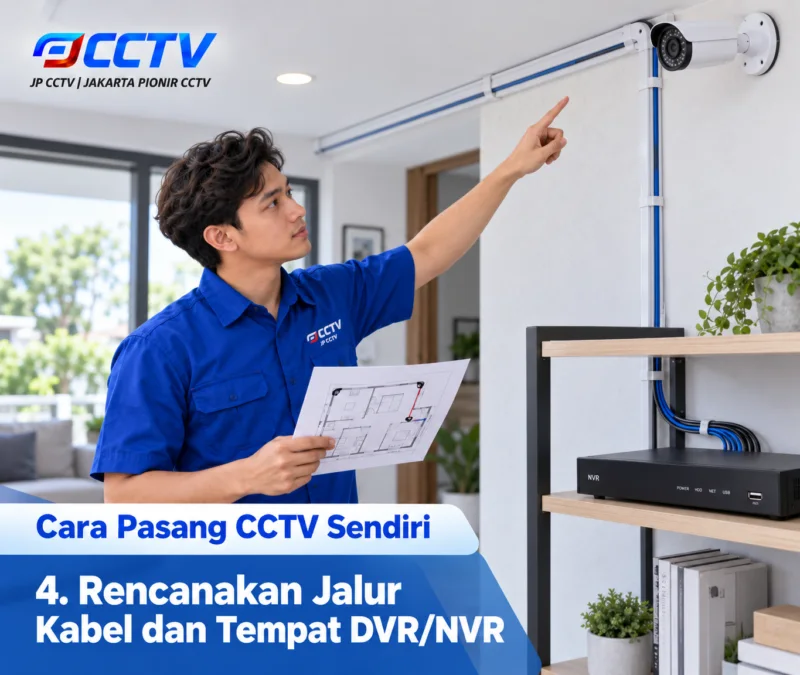
Rencanakan Jalur Kabel dan Tempat DVR/NVR
Pilih tempat perekam yang kering, berventilasi, dan tidak mudah dijangkau orang lain. Setelah itu, ukur jalur kabel dari tempat tersebut ke setiap kamera.
- Ikuti rute pemasangan. Ukur sepanjang dinding atau jalur yang benar-benar akan dilewati, bukan jarak lurus antarperangkat.
- Sisakan kabel untuk servis. Tambahkan cadangan secukupnya di ujung kabel tanpa membuat gulungan berlebihan.
- Perhatikan panjang kabel LAN. Untuk sambungan Ethernet tembaga standar, rencanakan batas 100 meter termasuk kabel penghubung pendek. Jalur lebih jauh memerlukan rancangan atau perangkat tambahan yang sesuai.
- Pisahkan dari jalur listrik. Jangan memasukkan kabel CCTV ke saluran listrik PLN. Minta bantuan teknisi bila rutenya berdekatan atau sulit diperiksa.
- Lindungi sambungan luar ruangan. Gunakan kotak sambungan dan lengkungan kabel ke bawah agar air tidak mengalir langsung ke konektor.
- Rencanakan listrik cadangan. UPS perlu menyuplai perangkat yang memang dibutuhkan, termasuk kamera dan switch PoE, bukan hanya perekam.
Rating tahan cuaca pada kamera tidak otomatis melindungi adaptor dan konektornya.
Untuk pertimbangan jarak jaringan, lihat catatan pada panduan jangkauan PoE Axis; kemampuan perangkat perpanjangan tidak sama dengan sambungan biasa.
Pekerjaan pemasangan CCTV di rumah oleh teknisi JP CCTV.
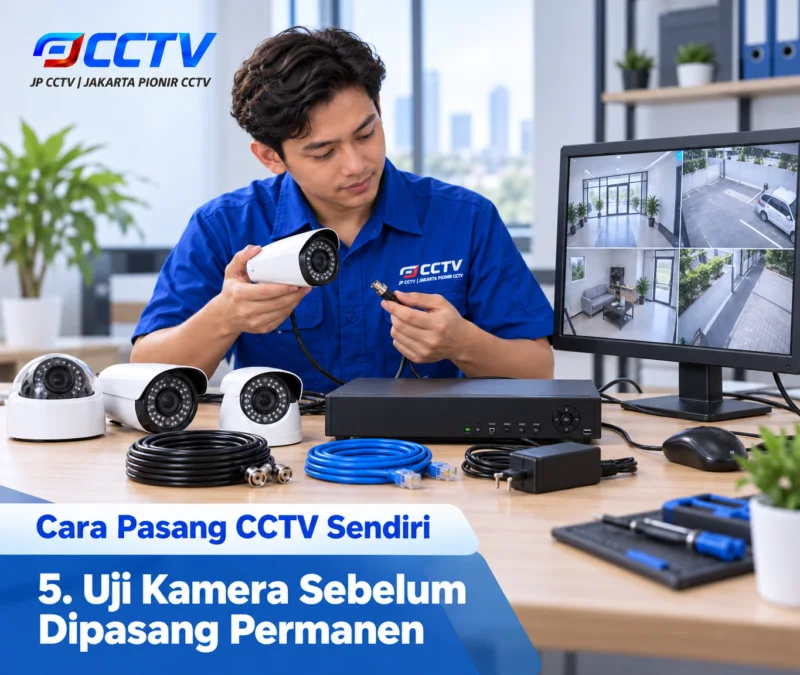
Uji Kamera Sebelum Dipasang Permanen
Rakit perangkat di meja terlebih dahulu.
Pengujian awal ini disebut bench test: tujuannya memastikan kamera bekerja sebelum Anda menarik kabel panjang dan memasang bracket.
- Siapkan penyimpanan. Jika memakai DVR/NVR tanpa harddisk, ikuti bagian pemasangan harddisk terlebih dahulu.
- Sambungkan satu kamera. Gunakan kabel pendek dan sumber daya yang sesuai. Untuk WiFi, lakukan pengaturan awal dekat router.
- Periksa gambar. Pastikan kamera tampil pada monitor atau aplikasi.
- Uji rekaman. Aktifkan jadwal rekam, buat percobaan beberapa menit, lalu buka menu Playback.
- Ulangi untuk kamera lain. Beri label CAM-01, CAM-02, dan seterusnya pada kabel serta perangkatnya.
Jangan lanjut memasang permanen bila tes awal belum berhasil. Jika kamera bekerja dengan kabel pendek tetapi gagal setelah dipindah, periksa jalur kabel, konektor, daya, dan jaringan di titik pemasangan.
Hasil penanganan pemasangan CCTV di rumah dengan konfigurasi sesuai kebutuhan pengguna.
Cara Pasang CCTV Sendiri di Rumah dengan DVR Analog
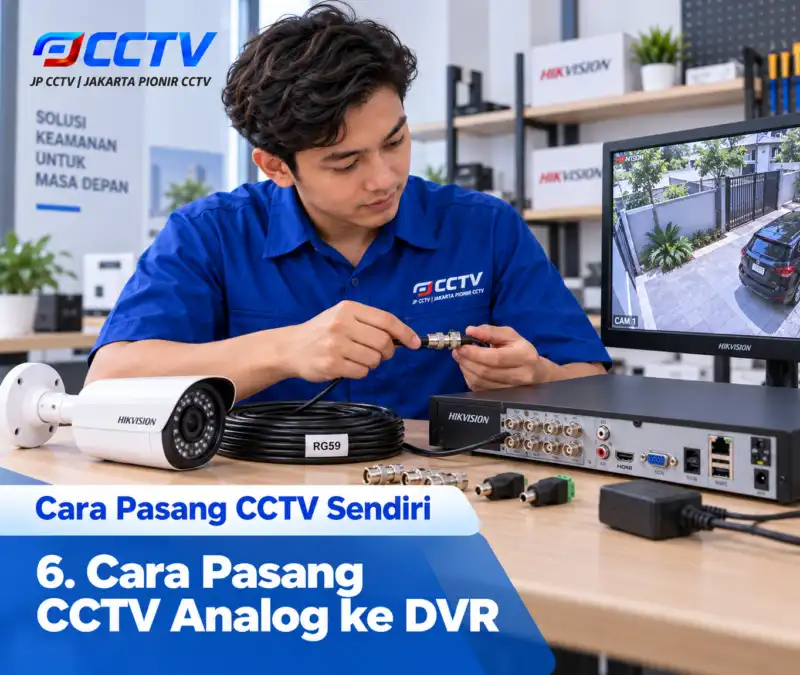
Cara Pasang CCTV Sendiri di Rumah dengan sistem analog membutuhkan jalur video menuju DVR dan sambungan daya yang sesuai.
Gunakan konektor BNC untuk video, lalu cocokkan kebutuhan listrik dengan label kamera.
Alur video: kamera → kabel coaxial/BNC → DVR → monitor.
Alur daya: adaptor yang sesuai → konektor daya kamera. Konektor BNC bukan pengganti sambungan daya pada sistem analog biasa.
- Matikan perangkat. Cabut adaptor sebelum merakit sambungan.
- Tarik kabel ke titik kamera. Beri label pada kedua ujung agar tidak tertukar.
- Siapkan konektor BNC. Ikuti ukuran kupasan dari produsen konektor. Inti kabel tidak boleh menyentuh serabut pelindung di luarnya.
- Siapkan sambungan daya. Cocokkan tegangan, polaritas, bentuk konektor, dan kemampuan arus adaptor. Jangan menganggap semua kamera memakai adaptor yang sama.
- Pasang dudukan kamera. Periksa lokasi dari kabel atau pipa tersembunyi. Tandai lubang, gunakan angkur sesuai bahan dinding, lalu kencangkan bracket.
- Hubungkan kamera ke DVR. Masukkan kabel CAM-01 ke input video channel 1, lalu lanjutkan sesuai penomoran.
- Sambungkan monitor dan nyalakan. Gunakan HDMI atau VGA yang didukung DVR dan pilih input yang benar di monitor.
- Periksa setiap gambar. Atur arah kamera, beri nama channel, dan lindungi sambungannya sebelum merapikan jalur.
Jika muncul pesan No Video, jangan langsung menyimpulkan kameranya rusak.
Coba kabel pendek yang sudah lulus pengujian dan periksa apakah format video kamera didukung DVR.
Dokumentasi pekerjaan pemasangan CCTV oleh tim JP CCTV di rumah.
Cara Pasang CCTV Sendiri di Rumah dengan IP/PoE
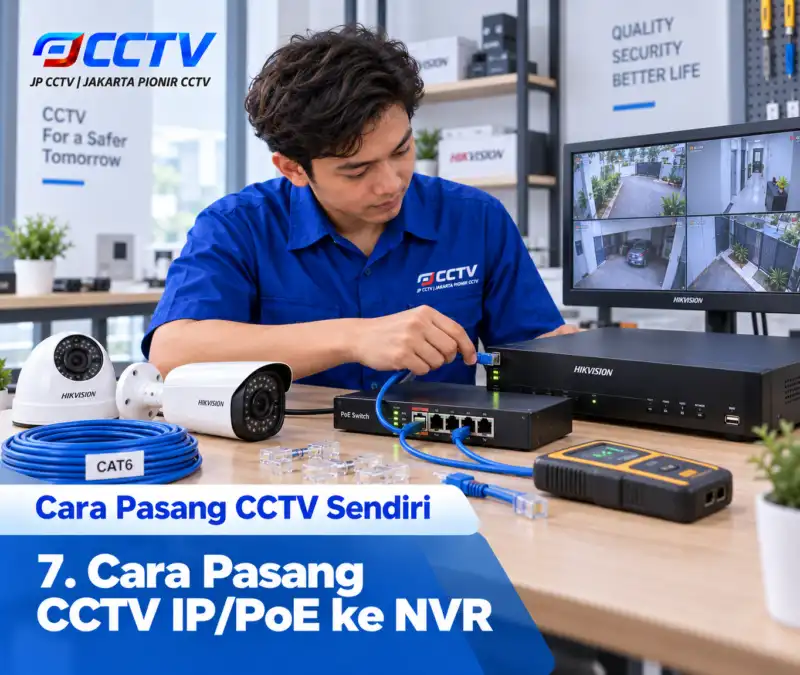
Cara Pasang CCTV Sendiri di Rumah dengan IP/PoE memakai kabel LAN untuk menghubungkan kamera ke sistem perekam.
Data dan daya dapat melewati satu kabel jika kamera serta sumber PoE mendukung standar yang cocok.
NVR dengan PoE bawaan: kamera → kabel LAN → port PoE NVR.
Dengan switch PoE terpisah: kamera → switch PoE → jaringan yang terhubung ke NVR. Port LAN biasa pada NVR belum tentu mengeluarkan daya.
- Siapkan kabel LAN. Gunakan Cat5e/Cat6 sesuai kebutuhan. Pilih bahan tembaga yang sesuai spesifikasi pemasangan dan PoE, bukan kabel yang hanya tampak serupa.
- Uji sambungan kabel. Periksa dengan cable tester. Alat sederhana membantu menemukan kabel putus atau salah urutan, tetapi tidak menjamin kualitas pada beban penuh.
- Periksa kemampuan PoE. Selain jumlah port, cek daya per port dan total daya atau PoE budget. Jangan memakai passive PoE tanpa memastikan kecocokan perangkat.
- Pasang kamera dan sambungkan kabel. Gunakan dudukan yang aman, pelindung konektor, serta port PoE yang benar.
- Aktifkan kamera. Buat kata sandi bila diminta pada pengaturan pertama.
- Tambahkan kamera di NVR. Gunakan menu pencarian perangkat, lalu masukkan akun kamera bila diperlukan.
- Periksa alamat jaringan. Hindari dua perangkat dengan alamat IP yang sama. Ikuti pengaturan jaringan internal NVR untuk kamera pada port PoE bawaannya.
- Uji gambar dan rekaman. Pastikan resolusi, format video, serta jumlah data seluruh kamera masih sesuai kemampuan NVR.
Perlu membuat konektor RJ45 atau mengatur IP manual?
Bagian ini diperlukan bila Anda merakit kabel atau mengatur alamat jaringan sendiri.
Gunakan kabel siap pakai dan pengaturan otomatis yang sesuai jika belum terbiasa.
- Susunan T568B: urutan pin 1–8 adalah putih-oranye, oranye, putih-hijau, biru, putih-biru, hijau, putih-cokelat, cokelat. Cocokkan nomor pin dengan diagram konektor; jangan menebak arah memegangnya.
- Pengujian kabel: gunakan susunan yang sama di kedua ujung kabel lurus dan konektor yang cocok. Periksa hasilnya dengan alat penguji sebelum pemasangan.
- Contoh IP manual: router 192.168.1.1, NVR 192.168.1.10, kamera 192.168.1.11, dan subnet mask 255.255.255.0. Ini ilustrasi, bukan angka untuk disalin; gunakan alamat kosong yang sesuai jaringan Anda.
Jaringan internal port PoE NVR dapat berbeda dari jaringan router. Jangan mengubahnya hanya agar terlihat sama.
Untuk kamera lintas merek, periksa kompatibilitas protokol dan fitur pada kedua perangkat.
Setelah kamera tampil, lanjutkan ke pengaturan rekaman. Gambar yang bisa dilihat belum membuktikan harddisk sudah menyimpan video.
Tim JP CCTV menangani pemasangan CCTV di rumah sesuai kebutuhan lokasi.
Cara Pasang CCTV Sendiri di Rumah dengan Kamera WiFi
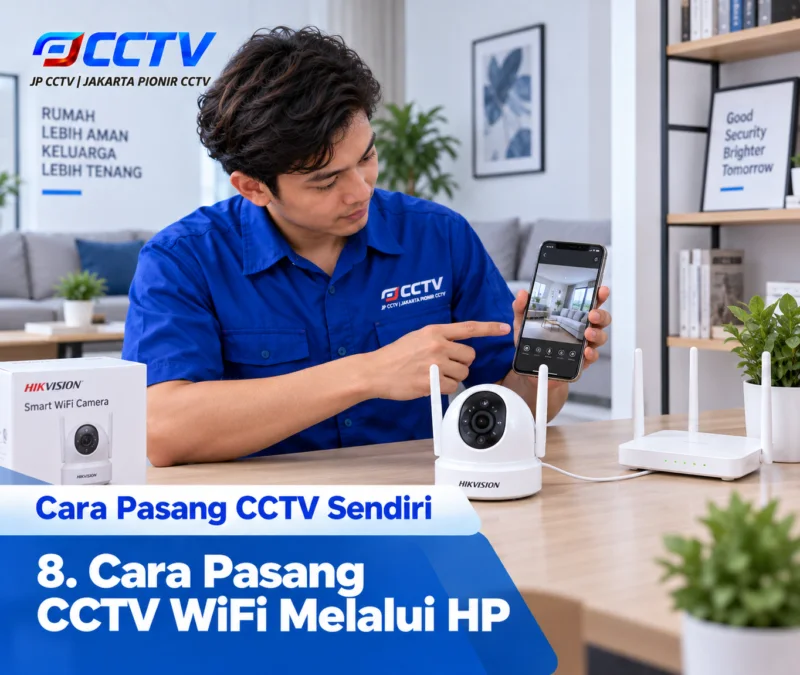
Cara Pasang CCTV Sendiri di Rumah dengan kamera WiFi dimulai dari pengaturan melalui aplikasi resmi sebelum kamera dipasang di dinding.
Periksa sumber daya, jaringan yang didukung, dan media penyimpanannya.
- Pasang aplikasi resmi. Ambil nama aplikasi dari buku petunjuk atau situs produsen, lalu gunakan akun milik Anda sendiri.
- Nyalakan dekat router. Ikuti petunjuk sampai kamera siap dipasangkan atau pairing.
- Tambahkan perangkat. Ikuti cara yang ditampilkan aplikasi, seperti pemindaian QR atau sambungan sementara ke kamera.
- Pilih jaringan yang didukung. Gunakan WiFi 2,4 GHz bila kamera hanya mendukung frekuensi tersebut.
- Siapkan penyimpanan. Jika memakai microSD, pasang sesuai petunjuk, umumnya saat kamera mati. Format hanya setelah data penting dicadangkan.
- Atur perekaman. Pilih rekaman terus-menerus atau saat kejadian sesuai dukungan model. Jangan menganggap semua kamera mendukung rekaman 24 jam.
- Pindahkan ke titik pemasangan. Cek kembali sinyal, tampilan langsung, dan hasil playback sebelum mengencangkan dudukan.
Kamera bekas mungkin perlu dilepas dari akun pemilik lama.
Jangan melakukan reset sembarangan karena pengaturan dapat hilang dan reset belum tentu menghapus keterikatan akun.
Contoh pengaturan penyimpanan tersedia pada panduan rekaman lokal Tapo. Untuk merek lain, gunakan petunjuk aplikasinya sendiri.
Proses instalasi pemasangan CCTV di rumah dengan penataan yang disesuaikan kondisi lapangan.
Cara Memasang Harddisk pada DVR/NVR
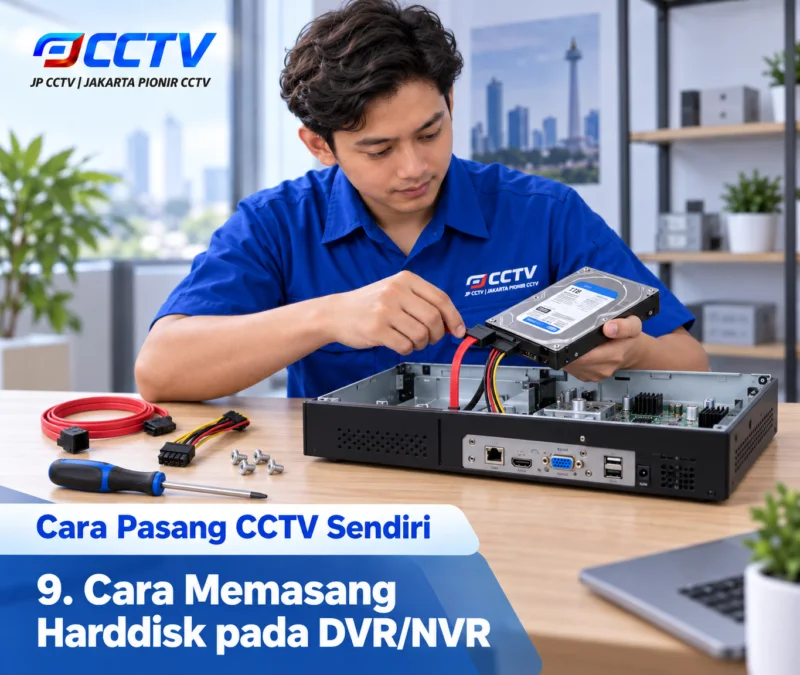
Harddisk menyimpan rekaman di dalam perekam.
Periksa kapasitas dan model yang didukung; untuk perekaman berkelanjutan, pertimbangkan harddisk surveillance yang sesuai daftar kompatibilitas.
Peringatan sebelum format: proses Format atau Initialize dapat menghapus rekaman lama. Cadangkan data penting dan pastikan Anda memilih harddisk yang benar.
- Periksa buku petunjuk. Pastikan pemasangan harddisk memang boleh dilakukan pengguna dan perhatikan ketentuan garansinya.
- Matikan perekam dan cabut listrik. Jangan membuka perangkat saat masih terhubung daya.
- Buka penutup sesuai petunjuk. Hindari menyentuh komponen yang tidak perlu, terutama bagian catu daya.
- Pasang harddisk pada dudukannya. Gunakan sekrup yang sesuai dan jangan memaksa konektor.
- Sambungkan kabel SATA. Hubungkan kabel data dan kabel daya sesuai arah konektornya, lalu tutup kembali perangkat.
- Nyalakan dan periksa penyimpanan. Cari menu Storage atau HDD. Pastikan harddisk dan kapasitasnya terdeteksi.
- Inisialisasi bila diperlukan. Setelah mempertimbangkan peringatan penghapusan data, siapkan harddisk melalui menu perekam dan uji rekaman.
Letak menu berbeda antar model; salah satu contoh tersedia pada panduan format harddisk Reolink.
Jangan memakai format sebagai langkah pertama untuk mengatasi rekaman hilang.
Dokumentasi pemasangan CCTV di rumah untuk membantu pemantauan area secara lebih efektif.
Cara Menghitung Kebutuhan Harddisk CCTV
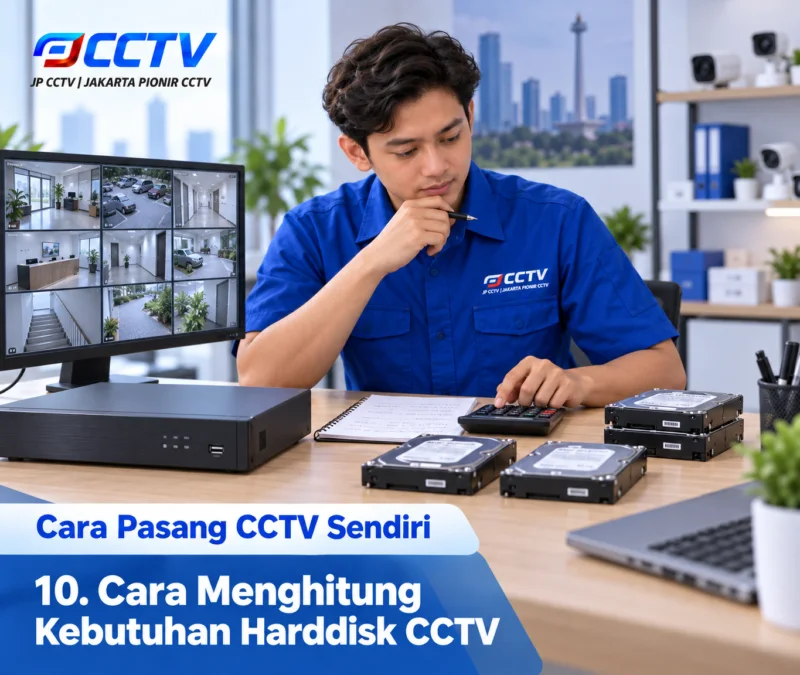
Kapasitas yang dibutuhkan bergantung pada jumlah kamera, besarnya data video, dan lama penyimpanan.
Besarnya data per detik disebut bitrate, biasanya ditulis dalam Mbps.
- Tentukan jumlah kamera. Contohnya empat kamera.
- Periksa bitrate rekaman. Misalnya setiap kamera rata-rata 2 Mbps, sehingga totalnya 8 Mbps.
- Tentukan lama penyimpanan. Contohnya tujuh hari dengan rekaman terus-menerus.
Rumus perkiraan: kebutuhan GB per hari = total bitrate dalam Mbps × 10,8.
Contoh empat kamera: 8 × 10,8 = 86,4 GB per hari. Untuk tujuh hari: 86,4 × 7 = 604,8 GB.
| Contoh pengaturan | Lama rekaman | Perkiraan data |
|---|---|---|
| 1 kamera, rata-rata 2 Mbps | 1 hari | 21,6 GB |
| 4 kamera, masing-masing 2 Mbps | 7 hari | 604,8 GB |
| 8 kamera, masing-masing 2 Mbps | 14 hari | 2.419,2 GB atau sekitar 2,42 TB |
Ini perhitungan ilustratif menggunakan GB desimal, bukan jaminan lama rekaman.
Siapkan kapasitas tambahan untuk ruang sistem dan perubahan bitrate; gunakan kalkulator produsen serta hasil rekaman nyata untuk memperkirakan kebutuhan akhir.
Resolusi, jumlah gambar per detik, audio, dan kompresi seperti H.264/H.265 dapat memengaruhi bitrate.
Namun, pada bitrate total yang sama, kebutuhan data menurut rumus di atas tetap sama.
Hasil penanganan pemasangan CCTV di rumah dengan konfigurasi sesuai kebutuhan pengguna.
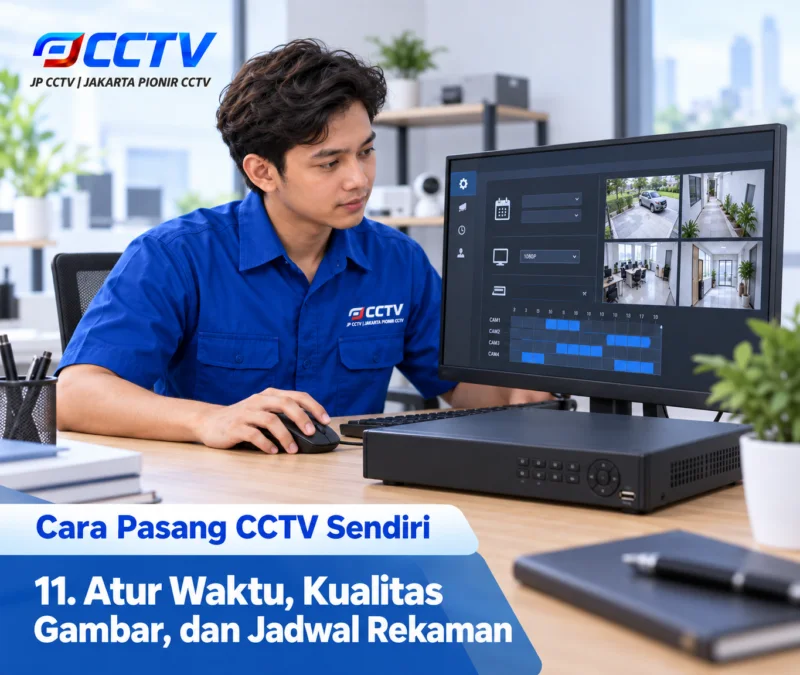
Atur Waktu, Kualitas Gambar, dan Jadwal Rekaman
Setelah semua kamera tampil, periksa pengaturan rekam satu per satu. Mulai dari waktu dan penyimpanan sebelum menyesuaikan kualitas gambar.
| Menu | Artinya | Yang perlu dilakukan |
|---|---|---|
| Date/Time | Tanggal dan waktu. | Sesuaikan lokasi. Untuk WIB gunakan UTC+7 atau Asia/Jakarta. Aktifkan sinkronisasi waktu/NTP bila tersedia. |
| Camera Name | Nama saluran kamera. | Gunakan nama lokasi, seperti Pintu Utama atau Carport. |
| Resolution, FPS, Bitrate | Ukuran gambar, jumlah gambar per detik, dan besarnya data video. | Sesuaikan kebutuhan dan kemampuan kamera, perekam, jaringan, serta harddisk. |
| Record Schedule | Jadwal rekaman. | Pilih rekaman terus-menerus, saat kejadian, atau kombinasi. Periksa seluruh hari yang dibutuhkan. |
| Motion Detection | Deteksi gerakan. | Atur area dan sensitivitas, lalu uji dengan berjalan di depan kamera. |
| Overwrite | Menimpa rekaman tertua ketika penuh. | Aktifkan hanya jika sesuai kebutuhan. Simpan salinan rekaman penting sebelum tertimpa. |
| Audio | Perekaman suara. | Aktifkan hanya jika perangkat mendukung, dibutuhkan, dan privasi orang lain tetap diperhatikan. |
Untuk pengujian awal pada perangkat yang mendukungnya, gunakan rekaman terus-menerus agar mudah mengecek hasil.
Setelah itu, sesuaikan jadwal dan pastikan rekaman pada jam percobaan bisa ditemukan kembali.
Dokumentasi pekerjaan pemasangan CCTV oleh tim JP CCTV di rumah.
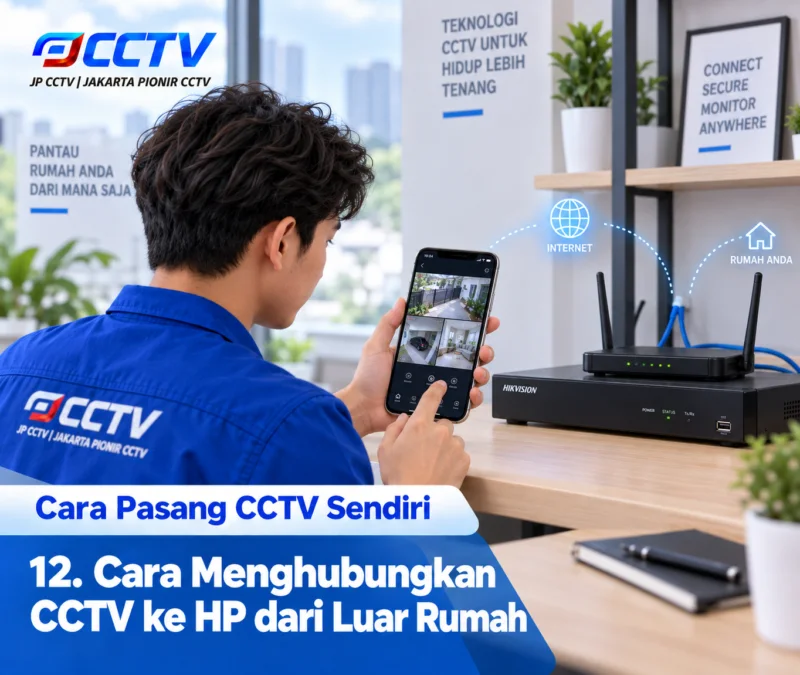
Cara Menghubungkan CCTV ke HP dari Luar Rumah
Akses dari luar rumah berbeda dengan melihat kamera melalui WiFi lokal.
Untuk akses jarak jauh, perangkat perlu koneksi internet dan metode akses yang didukung produsennya.
- Sambungkan perekam ke router. Gunakan port LAN/uplink DVR atau NVR, bukan sembarang port PoE internal.
- Periksa jaringan. Gunakan pengaturan otomatis/DHCP jika sesuai jaringan. Cara ini membantu perangkat mendapatkan alamat IP, jalur ke router, dan pengaturan DNS.
- Aktifkan akses resmi. Nama menunya dapat berupa P2P, Platform Access, atau layanan cloud. Ikuti buku petunjuk sampai statusnya Online.
- Masuk ke aplikasi. Gunakan akun yang Anda kuasai, lalu tambahkan perangkat melalui metode resmi, misalnya QR atau nomor seri.
- Uji dari WiFi rumah. Pastikan gambar dapat ditampilkan.
- Uji dari jaringan seluler. Matikan WiFi HP dan coba kembali. Ini membantu memastikan akses benar-benar bekerja dari luar jaringan rumah.
- Uji playback di HP. Pilih waktu rekaman yang sudah diketahui ada, lalu periksa izin akun bila tidak bisa dibuka.
P2P adalah salah satu metode akses jarak jauh yang disediakan produsen, bukan jaminan keamanan mutlak.
Jangan membagikan QR perangkat, kode verifikasi, atau akun administrator.
Hindari membuka port perekam langsung ke internet tanpa memahami risikonya.
Untuk rancangan VPN atau jaringan terpisah, gunakan bantuan pengelola jaringan yang kompeten.
Tim JP CCTV menangani pemasangan CCTV di rumah sesuai kebutuhan lokasi.
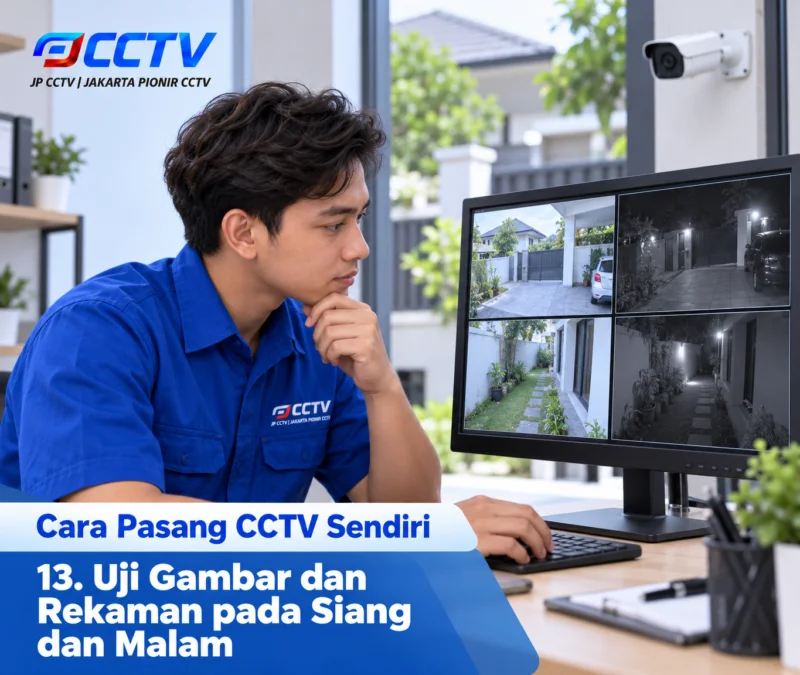
Uji Gambar dan Rekaman pada Siang dan Malam
Jangan menilai hasil hanya dari gambar saat pemasangan. Periksa rekaman ketika kondisi terang dan gelap karena hasilnya dapat berbeda.
Yang diperiksa pada siang hari
- Minta seseorang berjalan melalui jalur masuk, lalu lihat apakah detail yang dibutuhkan terlihat.
- Buka pintu atau pagar untuk memeriksa perubahan cahaya dan penghalang.
- Putar rekamannya, bukan hanya melihat tampilan langsung.
Yang diperiksa pada malam hari
- Periksa apakah objek terlihat cukup jelas ketika bergerak.
- Cari pantulan inframerah, sorotan lampu kendaraan, atau bagian gambar yang terlalu terang.
- Bersihkan permukaan kamera sesuai petunjuk dan koreksi sudut bila ada gangguan.
Selanjutnya, uji rekaman lokal saat koneksi internet terputus tanpa mematikan jaringan lokal atau daya kamera.
Bila memakai UPS, gunakan prosedur pengujian produsen; jangan membongkar jalur listrik untuk simulasi.
Kencangkan bracket setelah sudut akhir sesuai, tetapi kamera harus tetap terpasang aman selama pengujian.
Rujukan masalah pantulan dan pencahayaan tersedia pada panduan gambar Axis.
Proses instalasi pemasangan CCTV di rumah dengan penataan yang disesuaikan kondisi lapangan.
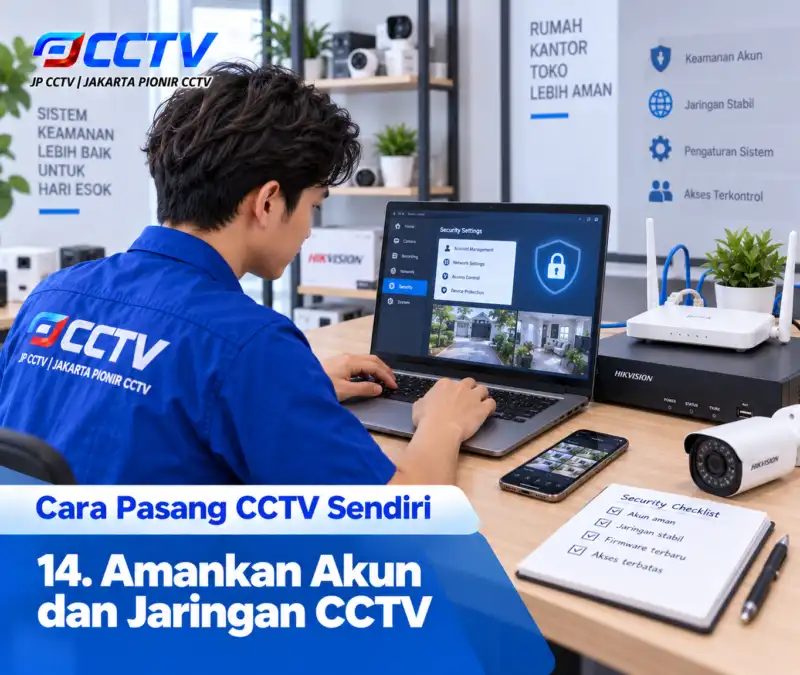
Amankan Akun dan Jaringan CCTV
CCTV yang terhubung jaringan perlu diamankan seperti perangkat digital lainnya.
Mulailah dari kata sandi, pembaruan, dan pembatasan orang yang boleh mengaksesnya.
- Gunakan kata sandi unik. Jangan memakai ulang kata sandi email atau akun penting lain.
- Aktifkan verifikasi dua langkah. Gunakan fitur ini pada akun aplikasi jika tersedia.
- Batasi akses. Buat akun penonton untuk orang yang hanya perlu melihat, bukan mengubah pengaturan.
- Perbarui perangkat dari sumber resmi. Cocokkan model dan ikuti petunjuk pembaruan firmware, yaitu perangkat lunak internal kamera atau perekam.
- Amankan router dan layanan. Pakai keamanan WiFi yang didukung, seperti WPA2/WPA3, dan nonaktifkan layanan yang tidak diperlukan.
- Simpan data akses dengan aman. Lindungi cadangan konfigurasi, kode pemulihan, dan daftar akun.
Jaringan yang lebih kompleks dapat memerlukan pemisahan CCTV ke segmen khusus atau VLAN.
Prinsip pembatasan akses, pembaruan, dan pengamanan jaringan dibahas dalam panduan keamanan Axis; penerapannya perlu disesuaikan dengan perangkat Anda.
Dokumentasi pemasangan CCTV di rumah untuk membantu pemantauan area secara lebih efektif.
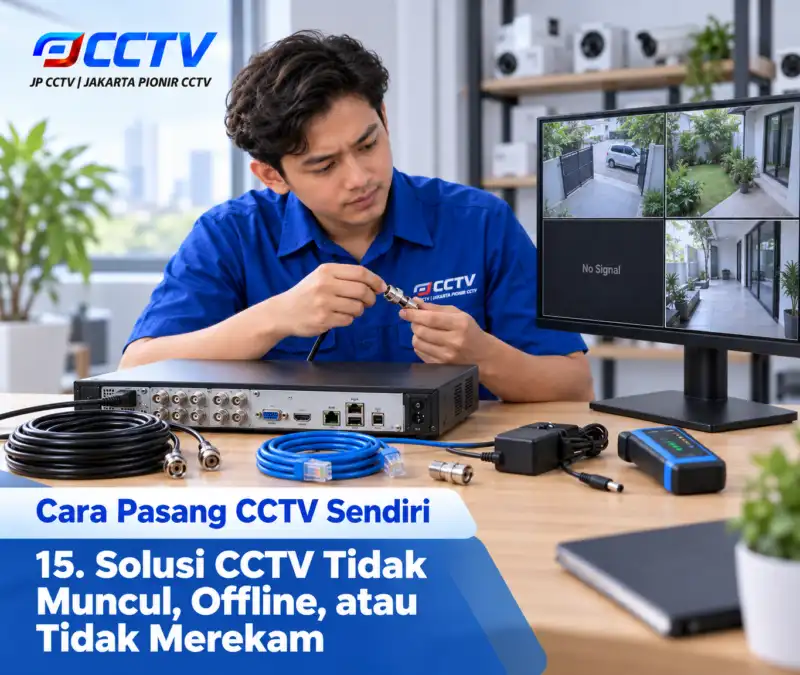
Solusi CCTV Tidak Muncul, Offline, atau Tidak Merekam
Periksa satu penyebab setiap kali. Mulai dari daya dan kabel, kemudian lanjutkan ke pengaturan agar hasil pemeriksaan tidak membingungkan.
| Masalah | Pemeriksaan awal |
|---|---|
| Kamera analog menampilkan No Video. | Periksa adaptor, konektor BNC, dan kecocokan format video. Coba kabel pendek yang sudah diketahui normal. |
| Gambar bergaris atau putus-putus. | Periksa sambungan dan sumber daya yang sesuai. Bandingkan hasil dengan kabel pendek. |
| Kamera IP berstatus Offline. | Periksa daya PoE, lampu sambungan jaringan, alamat IP, dan kata sandi yang dimasukkan ke NVR. |
| Kamera terdeteksi tetapi gambar tidak tampil. | Periksa kecocokan format video, resolusi, dan protokol. Uji pengaturan yang didukung keduanya. |
| Gambar tampil tetapi rekaman kosong. | Periksa status harddisk/microSD, jadwal rekam, serta tanggal dan waktu yang dipilih. |
| HP tidak dapat membuka CCTV. | Periksa koneksi internet, status akses jarak jauh, dan izin akun. Bandingkan WiFi lokal dengan jaringan seluler. |
| Kamera WiFi sering terputus. | Coba sementara di dekat router. Bandingkan kestabilannya sebelum mengubah pemasangan. |
| Gambar malam putih atau berkabut. | Periksa kaca, permukaan dekat lensa, debu, sarang laba-laba, atau embun yang mengganggu. |
Contoh pemeriksaan: jika kamera A tidak tampil, coba kabel pendek yang sudah bekerja dengan kamera B.
Ganti hanya satu komponen setiap kali dan pastikan semua komponen pengganti cocok spesifikasinya.
Jangan langsung reset atau format. Catat pesan kesalahan dan selamatkan rekaman penting sebelum melakukan tindakan yang menghapus data.
Hasil penanganan pemasangan CCTV di rumah dengan konfigurasi sesuai kebutuhan pengguna.
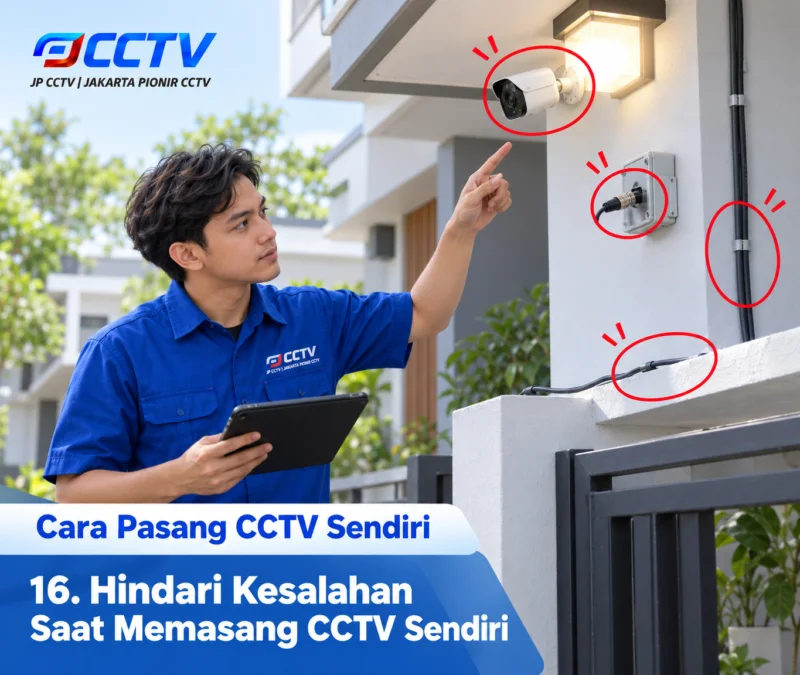
Hindari Kesalahan Saat Memasang CCTV Sendiri
Pemasangan belum selesai hanya karena kamera menyala. Periksa kembali hal-hal berikut agar pekerjaan tidak perlu diulang.
- Mengebor sebelum mencoba sudut: uji gambar dari titik rencana terlebih dahulu.
- Membeli kabel berdasarkan harga saja: periksa bahan, panjang, dan kecocokannya. CCA adalah aluminium berlapis tembaga, bukan konduktor tembaga penuh.
- Menganggap semua PoE sama: cocokkan standar dan kebutuhan daya sebelum menyambungkan.
- Membiarkan konektor di luar tanpa pelindung: gunakan perlindungan sambungan sesuai lingkungan.
- Mengandalkan live view: pastikan playback berhasil dan waktu rekaman benar.
- Menutup perekam rapat-rapat: sediakan ventilasi, tetapi tetap batasi akses fisiknya.
- Tidak mendokumentasikan instalasi: simpan nomor kamera, lokasi, jalur kabel, pengaturan jaringan, dan data akses secara aman.
Foto setiap titik dan susunan kabel setelah pekerjaan selesai. Jangan menyertakan kata sandi atau QR akses perangkat pada foto yang akan dibagikan.

Pekerjaan pemasangan CCTV di rumah oleh teknisi JP CCTV.
Cara Menghitung Biaya Pasang CCTV Sendiri
Hitung seluruh kebutuhan, bukan hanya harga kamera. Pemasangan sendiri juga dapat membutuhkan alat, bahan tambahan, dan waktu untuk pengujian.
| Komponen | Yang perlu dihitung |
|---|---|
| Kamera | Jumlah titik dan spesifikasi yang diperlukan. |
| Perekam | DVR/NVR yang sesuai jumlah kamera dan fiturnya. |
| Penyimpanan | Harddisk, microSD, atau layanan cloud yang dipilih. |
| Kabel dan konektor | Total panjang rute, cadangan kabel, dan konektor setiap titik. |
| Daya dan jaringan | Adaptor, switch PoE, router, atau UPS bila diperlukan. |
| Bahan pemasangan | Kotak sambungan, pipa/trunking, sekrup, klem, dan pengikat kabel. |
| Alat kerja | Alat yang belum dimiliki, misalnya bor, tang crimping, dan cable tester. |
| Perawatan | Penggantian penyimpanan, pemeriksaan perangkat, dan langganan opsional. |
Rumus anggarannya sederhana: perangkat + bahan pemasangan + alat yang belum dimiliki + biaya tambahan yang memang diperlukan.
Bandingkan dengan harga paket CCTV menggunakan spesifikasi yang setara.
Memasang sendiri belum tentu lebih murah jika semua alat harus dibeli atau pekerjaannya berisiko.
Dokumentasi pekerjaan pemasangan CCTV oleh tim JP CCTV di rumah.
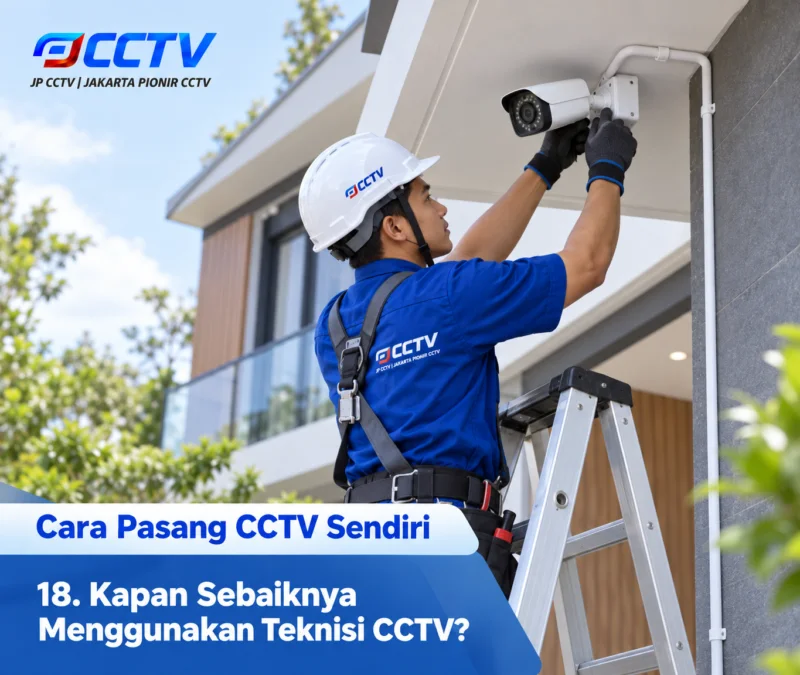
Kapan Sebaiknya Menggunakan Teknisi CCTV?
Tentukan batas pekerjaan yang bisa dilakukan dengan aman. Jumlah kamera yang sedikit pun bisa membutuhkan bantuan bila letak pemasangannya sulit.
- Kamera berada di fasad tinggi, atap, tiang, atau tempat yang tidak aman dijangkau.
- Pemasangan membutuhkan stopkontak baru atau perubahan jalur listrik permanen.
- Kabel harus melewati plafon rapuh, ruang sempit, atau jalur antarbangunan.
- Sistem melibatkan banyak kamera, beberapa jaringan, atau integrasi alarm dan kontrol akses.
- Anda memerlukan hasil khusus, seperti membaca pelat kendaraan dalam kondisi sulit, atau rekaman yang penting bagi operasional usaha.
Untuk pekerjaan listrik, gunakan tenaga kelistrikan yang kompeten.
Untuk kebutuhan pemasangan dan pengaturan sistem, bandingkan cakupan layanan jasa pasang CCTV sebelum memutuskan.
Tim JP CCTV menangani pemasangan CCTV di rumah sesuai kebutuhan lokasi.
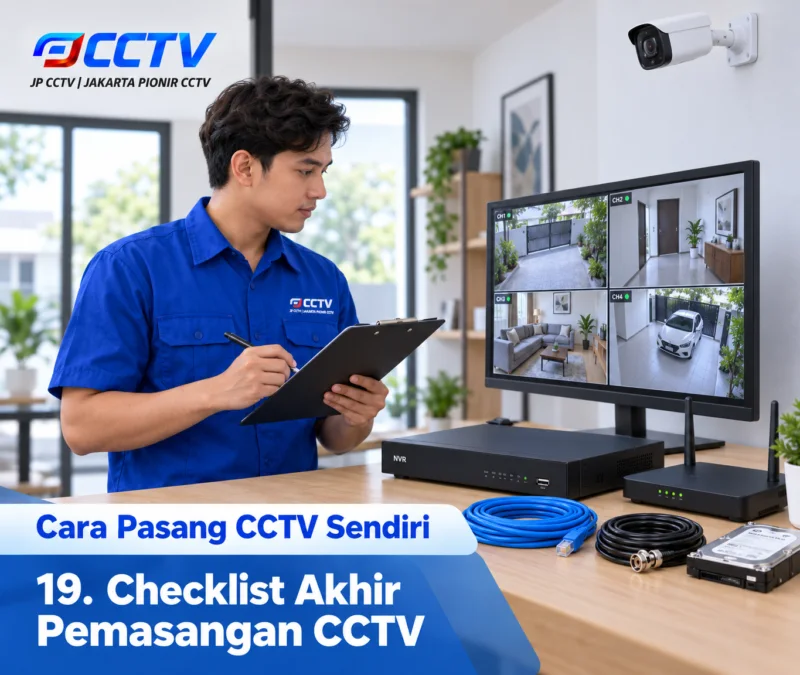
Checklist Akhir Pemasangan CCTV
Gunakan empat kelompok pemeriksaan berikut agar tidak ada bagian yang terlewat. Tandai hasil yang sudah diuji, bukan yang baru diperkirakan.
A. Gambar kamera
- Semua kamera tampil stabil.
- Nama channel sesuai lokasi.
- Pandangan tidak terhalang.
- Detail objek sesuai kebutuhan pada jarak yang diuji.
- Gambar malam sudah diperiksa dan tidak terganggu pantulan.
B. Rekaman
- Harddisk atau microSD terbaca normal.
- Jadwal perekaman aktif.
- Rekaman bisa diputar dari perekam atau aplikasi.
- Tanggal, jam, dan zona waktu benar.
- Aturan saat penyimpanan penuh sudah dipilih dan dipahami.
C. Akun dan jaringan
- Sambungan jaringan bekerja sesuai rancangan.
- Akses dari jaringan seluler berhasil jika fitur tersebut digunakan.
- Playback dari HP berhasil untuk akun yang diberi izin.
- Kata sandi awal sudah diganti atau kata sandi unik sudah dibuat.
- Verifikasi dua langkah aktif bila tersedia.
D. Kerapian dan dokumentasi
- Bracket, sekrup, dan kamera terpasang kuat.
- Konektor luar ruangan terlindungi.
- Kabel rapi dan mempunyai label.
- Perekam berventilasi serta akses fisiknya dibatasi.
- Foto pemasangan dan catatan konfigurasi disimpan dengan aman.
Lakukan pemeriksaan ulang secara berkala. Jadwalkan pengecekan gambar, rekaman, akun, dan kondisi kabel, bukan hanya ketika terjadi masalah.
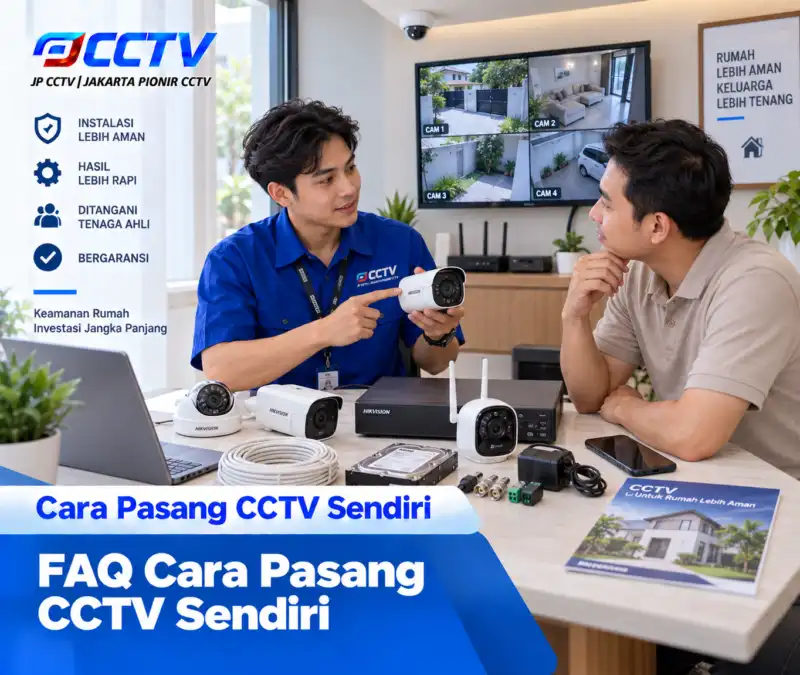
Proses instalasi pemasangan CCTV di rumah dengan penataan yang disesuaikan kondisi lapangan.
FAQ Pemasangan CCTV di Rumah
Berikut jawaban untuk pertanyaan dasar sebelum dan setelah pemasangan. Periksa kembali spesifikasi model karena tidak semua kamera mempunyai fitur yang sama.
-
Apakah CCTV bisa dipasang sendiri tanpa teknisi?
Bisa untuk pekerjaan sederhana yang Anda pahami dan dapat dilakukan dengan aman.
Jangan memaksakan pekerjaan listrik, ketinggian, atau jaringan yang belum dikuasai.
-
Mana yang lebih mudah: analog, IP, atau WiFi?
Kamera WiFi dengan pengaturan melalui aplikasi dapat menjadi pilihan sederhana untuk sedikit titik.
Analog memerlukan sambungan video dan daya; IP/PoE memerlukan kecocokan perangkat serta pengaturan jaringan.
-
Apakah CCTV tetap merekam saat internet mati?
Perekaman lokal dapat tetap berjalan bila kamera, perekam, media penyimpanan, dan jaringan lokal yang dibutuhkan masih bekerja.
Rekaman cloud atau akses jarak jauh dapat terhenti; uji perilaku model Anda.
-
Apakah kamera WiFi bisa digunakan tanpa internet?
Tergantung model dan fungsi yang dimaksud.
Koneksi WiFi lokal berbeda dari internet; sebagian perangkat mendukung rekaman lokal, tetapi pengaturan awal, notifikasi, atau akses dari luar dapat memerlukan internet.
-
Berapa tinggi ideal pemasangan kamera rumah?
Tidak ada satu angka untuk semua kondisi.
Pilih titik yang aman dari jangkauan, lalu uji apakah wajah atau objek penting terlihat; posisi terlalu tinggi dapat mengurangi detail yang dibutuhkan.
-
Apakah kabel LAN CCTV harus Cat6?
Tidak selalu.
Cocokkan kategori kabel, bahan, panjang jalur, dan kebutuhan daya dengan spesifikasi perangkat.
Kabel Cat5e yang sesuai dapat digunakan pada sistem yang mendukungnya.
-
Mengapa gambar malam putih atau berkabut?
Periksa pantulan inframerah, kaca, benda dekat kamera, kotoran, dan embun.
Panduan kualitas gambar yang dirujuk pada bagian pengujian menjelaskan faktor-faktor tersebut.
-
Apakah harddisk komputer biasa bisa dipakai?
Periksa daftar kompatibilitas perekam, bukan hanya kecocokan konektornya.
Pilih penyimpanan yang sesuai untuk pola perekaman Anda dan selalu uji hasilnya.
-
Mengapa CCTV online di HP tetapi tidak ada rekaman?
Status online hanya menunjukkan akses perangkat, bukan bukti perekaman.
Periksa media penyimpanan, jadwal, waktu yang dicari, dan izin playback pada akun.
-
Apakah harus membuka port router untuk melihat CCTV dari luar?
Tidak selalu.
Gunakan metode akses resmi yang didukung perangkat atau rancangan VPN yang tepat.
Jangan membuka port secara asal agar kamera terlihat online.
Jika masih bermasalah, catat merek, model, gejala, dan langkah yang sudah dicoba.
Sertakan tangkapan layar kesalahan tanpa memperlihatkan kata sandi, kode verifikasi, atau QR perangkat.
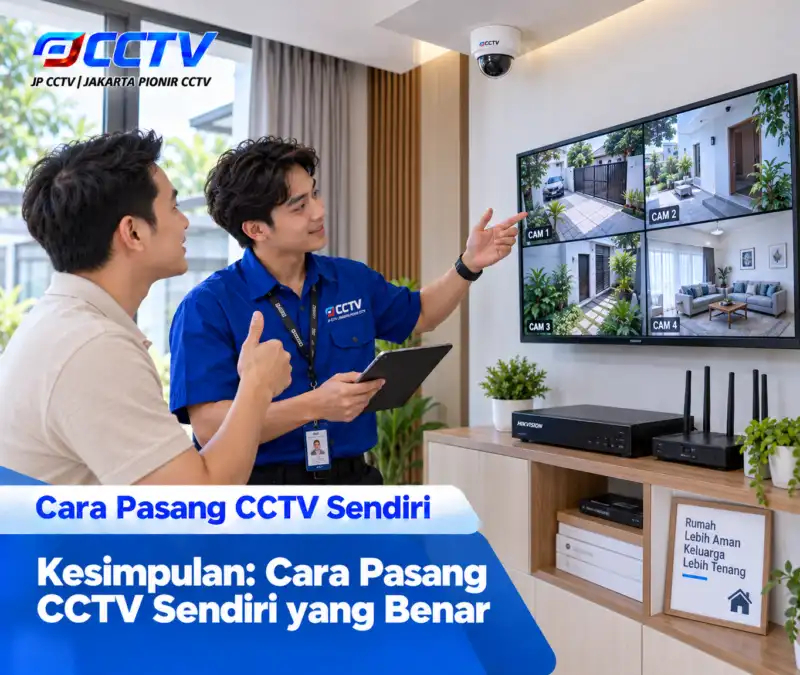
Pekerjaan pemasangan CCTV di rumah oleh teknisi JP CCTV.
Kesimpulan Cara Pasang CCTV Sendiri di Rumah
Cara Pasang CCTV Sendiri di Rumah lebih mudah diikuti jika Anda memilih panduan sesuai jenis perangkat.
Selesaikan persiapan, uji kamera, dan periksa penyimpanan sebelum memasang perangkat secara permanen.
Pada sistem analog, periksa konektor BNC, daya, dan kecocokan DVR. Pada IP/PoE, pastikan kabel LAN, sumber PoE, alamat jaringan, serta NVR sesuai.
Untuk WiFi, gunakan aplikasi resmi dan periksa sumber daya, sinyal, serta media penyimpanan.
Patokan akhirnya bukan sekadar kamera menyala, melainkan rekaman tersimpan dan bisa ditemukan saat dibutuhkan. Uji hasil siang dan malam, pastikan waktu rekaman benar, serta amankan akun.
Bila pekerjaan melampaui kemampuan atau batas aman Anda, konsultasikan kebutuhan perangkat dan titik pemasangan dengan JP CCTV.